Installation & Setup
Schritt-für-Schritt Anleitung zur Installation und Einrichtung von askJan.
Systemvoraussetzungen
Minimale Anforderungen
- Betriebssystem: Windows 10/11 oder Windows Server 2016+
- Prozessor: Intel Core i5 oder AMD Ryzen 5
- Arbeitsspeicher: 8 GB RAM
- Festplatte: 1,6 GB freier Speicherplatz
- JTL-Wawi: Version 1.5 oder höher
- Datenbank: MS SQL Server 2014+ (Express reicht)
Empfohlene Konfiguration
- Betriebssystem: Windows Server 2019/2022 (RDP-Server)
- Prozessor: Intel Core i7 oder AMD Ryzen 7
- Arbeitsspeicher: 16 GB RAM oder mehr
- Festplatte: 1,6 GB freier SSD-Speicherplatz
- Internet: Stabile Verbindung für KI-Anfragen
- Multi-User: Terminal-Server für Team-Zugriff
Installation
1Installer herunterladen
Laden Sie den aktuellen askJan-Installer von der offiziellen Website herunter:
- •Füllen Sie dafür das Kontaktformular aus
- •Im Anschluss erhalten Sie direkt den Downloadlink
2Installation starten
- 1.Führen Sie den Installer als Administrator aus (Rechtsklick → "Als Administrator ausführen")
- 2.Folgen Sie den Anweisungen des Installationsassistenten
- 3.Wählen Sie den Installationsordner (Standard: C:\Program Files\askJan)
- 4.Die Installation dauert ca. 5-10 Minuten
Windows SmartScreen-Warnung
Beim ersten Start der Installationsdatei zeigt Windows möglicherweise eine SmartScreen-Warnung an. Das ist normal und kein Grund zur Sorge - askJan ist sicher und von der J17 GmbH signiert.
So gehst du vor:
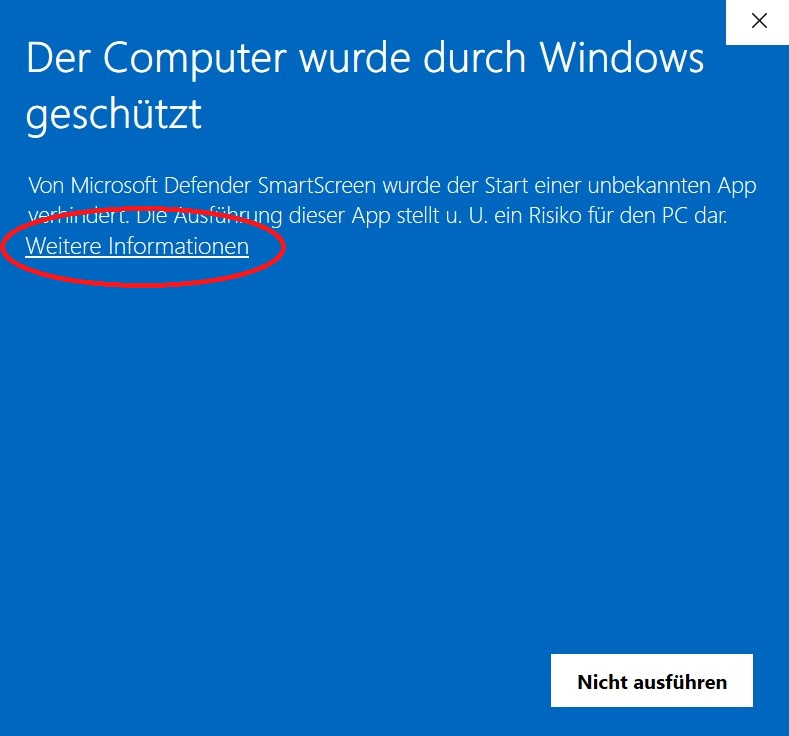
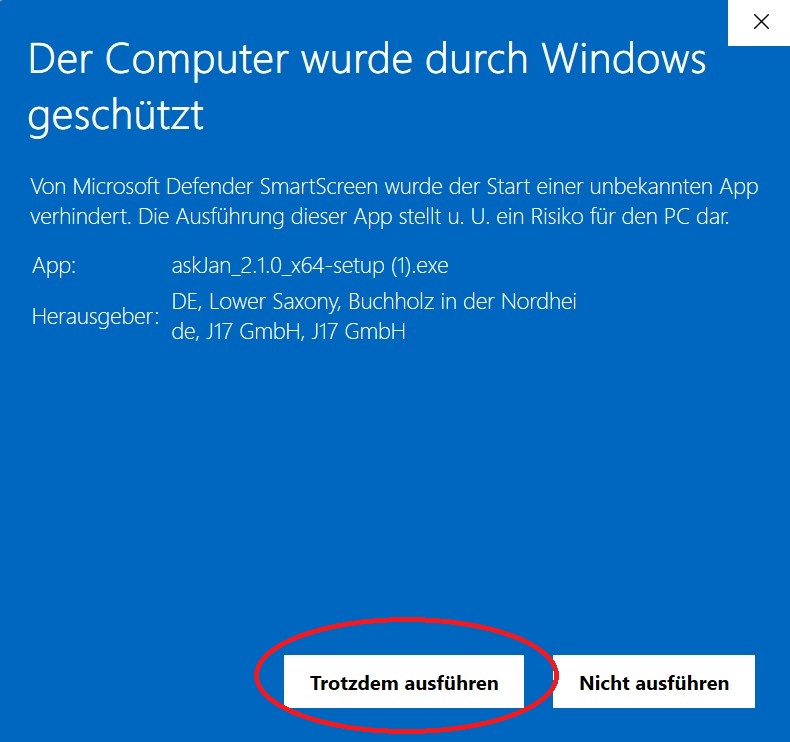
Die Installation startet dann wie gewohnt.
Warum erscheint diese Warnung?
Windows SmartScreen warnt bei Software, die noch nicht weit verbreitet ist. Da askJan eine neue Anwendung ist, wird sie noch nicht automatisch als bekannt erkannt. Du kannst im Dialog sehen, dass die App von "J17 GmbH" signiert ist.
3Erster Start
- 1.Starten Sie askJan über das Desktop-Symbol oder das Startmenü
- 2.Beim ersten Start müssen Sie sich ein neues Kundenkonto einrichten:
- •Klicken Sie dafür auf "Neues Konto erstellen"
- •Geben Sie die abgefragten Informationen ein und bestätigen Sie die Akzeptanz der Dokumente und Hinweise
- 3.Danach startet askJan. Beim ersten Start öffnet sich automatisch der Einrichtungsassistent
Einrichtungsassistent
Der Einrichtungsassistent führt Sie durch alle notwendigen Konfigurationsschritte. Sie können fast jeden Schritt überspringen und später in den Einstellungen nachholen.
Schritt 1: Datenbankverbindung einrichten
Empfehlung: Vor der ersten Nutzung empfehlen wir ein Backup Ihrer JTL-Datenbank.
Schritt 2: Datenschutz vorbereiten
Pseudonymisierungs-Tabelle in der Datenbank anlegen
Schritt 3: JTL-API-Verbindung konfigurieren
Schritt 4: SMTP-Einstellungen für E-Mail-Versand
Gängige SMTP-Server:
| Anbieter | Server | Port |
|---|---|---|
| Gmail | smtp.gmail.com | 587 |
| Microsoft 365 | smtp.office365.com | 587 |
| Outlook.com | smtp-mail.outlook.com | 587 |
| T-Online | securesmtp.t-online.de | 587 |
| 1&1 / IONOS | smtp.ionos.de | 587 |
Wichtig bei Gmail/Microsoft: Bei aktivierter 2-Faktor-Authentifizierung benötigen Sie ein App-Passwort.
- • Gmail: myaccount.google.com/apppasswords
- • Microsoft: Im Sicherheitsbereich Ihres Microsoft-Kontos
Schritt 5: KI-Modell wählen
Schritt 6: Systemtest & Abschluss des Setup-Assistenten
Nach der Installation
Geschenk zum Start: Sie bekommen zum Start 15 Credits gutgeschrieben, mit denen Sie askJan direkt testen können.
1. Stellen Sie Ihre erste Frage im Chat
Beispiele:
- •"Wie war mein Umsatz im letzten Monat?"
- •"Welche Artikel haben die beste Marge?"
- •"Zeige mir Kunden mit offenen Rechnungen"
2. Erkunden Sie die Funktionen
- •Analysen: Umsatz, Kunden, Artikel, Lagerbestand
- •Automatisierungen: Geplante Reports per E-Mail
- •Einstellungen: Feintuning der KI-Antworten
Credits aufladen
- 1.Klicken Sie in askJan auf "Credits"
- 2.Wählen Sie ein Credit-Paket
- 3.Schließen Sie die Zahlung ab
- 4.Ihnen werden umgehend Ihre neuen Credits gutgeschrieben
Deinstallation
Falls Sie askJan deinstallieren möchten:
Systemsteuerung → Programme deinstallieren → askJan auswählen → Deinstallieren
Hinweis: Ihre Einstellungen, Gesprächsverläufe, etc. werden gelöscht, wenn Sie die entsprechende Option im Deinstallationsschritt wählen. Denken Sie daran, ggf. Ihre Daten vor einer Deinstallation zu sichern.